02 Ago 2026 21:04
LOGIN - Entrar
¿Recordar?
Registrar ahora

Escuela Vivndum Racing - Como adaptar un blueprint

Desarrollo de Circuitos, Coches, Skin... entre otros.

Escuela Vivndum Racing - Como adaptar un blueprint

Notapor Vivndum » Dom Nov 29, 2009 6:41 pm

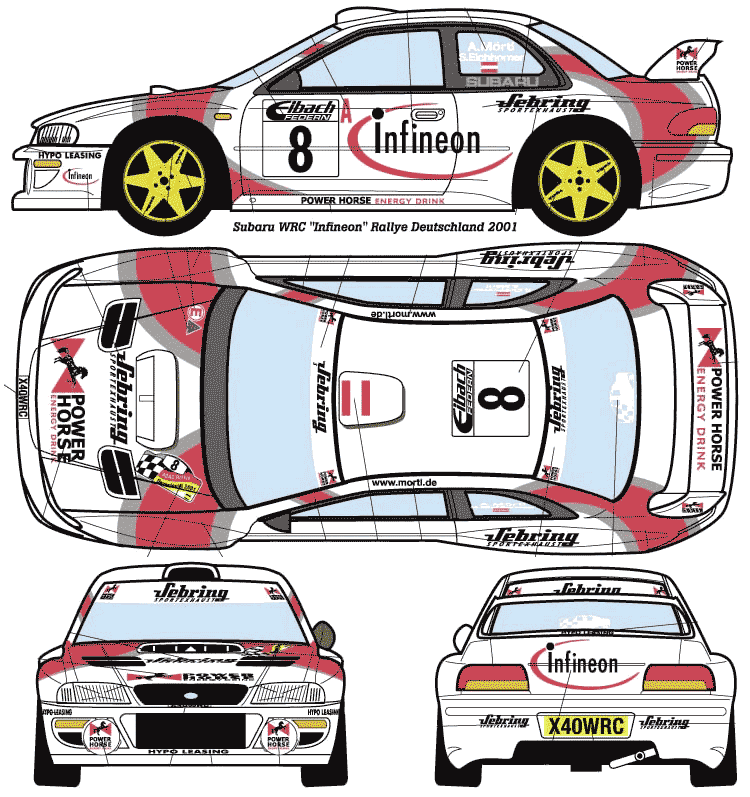
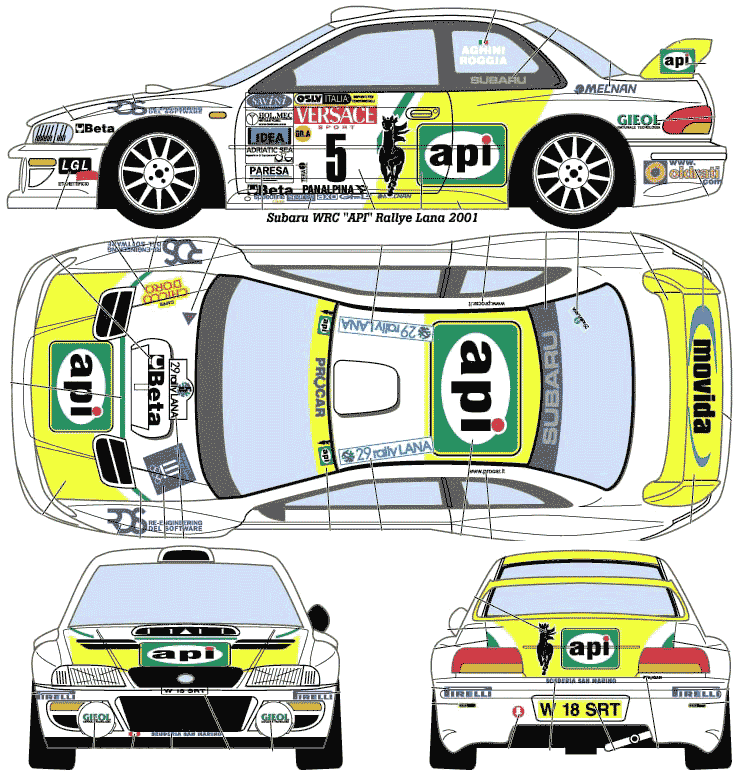
os voy dejando alguna propuesta a ver si alguien se atreve. Os iré ayudando en este post.

Imagen

Imagen

Imagen

por supuesto no será suficiente con reducir la imagen, habra que repasar los colores, los cristales, reflejos y sombras, etc

saludos
Última edición por Vivndum el Mié Dic 16, 2009 8:45 pm, editado 1 vez en total
Imagen Imagen
Avatar de Usuario
Vivndum
360 Km/h
360 Km/h
 
Mensajes: 1235
Registrado: Dom Oct 30, 2005 1:45 pm
Edad: 45
 
Pontevedra

Notapor Vivndum » Mié Dic 02, 2009 2:01 pm

como algunas personas ya se han mostrado interesadas vamos a ir empezando con lo más básico. En cualquier caso si alguien más avanzado esta haciendo alguno de los modelos propuestos aquí arriba u otros de elección propia y necesita ayuda que lo diga.

A ver si os gusta:

Esto no va a ser una escuela de dibujo ni artes gráficas, simplemente vamos a aprender a hacer coches para el MiniRacingOnline.

Voy a intentar mostrarlo para usar el programa Photoshop CS4 aunque personalmente estoy más familiarizado con el CS2.
Para hacer coches se utilizan pocas funciones del Photoshop, por lo que casi cualquier programa de diseño grafico os podrá valer.
Empezaremos por el principio, mi espacio de trabajo:
Cada cual lo puede poner como prefiera pero yo os muestro como lo tengo

http://img189.imageshack.us/img189/6112/espaciodibujo.jpg

Lo de las flechas amarillas debería estar así por defecto. lo de las flechas rojas es mas probable que cambie. Para poder añadir o quitar estas "ventanas" solo tenéis que ir al botón VENTANA en la barra superior y seleccionar que queremos que nos muestre, en mi caso COLOR, MUESTRAS, HISTORIA, NAVEGADOR Y CAPAS.
Y a partir de aquí se puede empezar a dibujar.
Lo primero sera crear nuestro archivo. Pinchamos en ARCHIVO y se desplegará el menú, pinchamos en NUEVO y se nos abrira una ventana con diversas opciones:
* Nombre: podemos escribir ahora el nombre del archivo o posteriormente cuando vayamos a guardarlo.
* Predefinir: en nuestro caso nos da igual porque vamos a poner nuestras propias opciones.
* Anchura: 36 píxeles
* Altura: 36 píxeles
* Resolución: 72 píxeles/pulgada
* Modo de color: color RGB 16 bits
* Contenido de fondo: Blanco (aunque después lo pondremos a nuestro gusto)
y ya solo nos queda hacer clic en OK.

Ya tenemos muestro archivo creado pero habrá que guardarlo para que haya algo "físico" en el ordenador. Cada uno se organiza como quiere pero yo tengo una carpeta donde guardo los archivos PSD, es decir los archivos propios del Photoshop; y otra para los archivos BMP que son los usados por nuestro juego. Comentaros en este punto que son dos tipos de archivo muy distintos, mientras que el BMP es una imagen solo en el PSD guardaremos la imagen con varias capas superpuestas pudiendo actuar en cualquier momento sobre una de ellas sin afectar a las demás, cosa imposible con el BMP que solo tiene una capa y por tanto es imposible que los cambios no afecten al todo el conjunto. Asi que lo primero sera guardar el PSD y ya nos ocuparemos del BMP más tarde. Vamos a ARCHIVO, pinchamos en GUARDAR COMO y se nos abrirá una ventana. Escogemos en que carpeta de nuestro ordenador queremos guardar los archivos PSD, ponemos el nombre que bien puede ser con el formato que necesita el MRO, es decir, CATEGORIA-MARCA-MODELO-AUTOR y en formato nos aseguramos que este *.PSD aceptar y listo ya esta nuestro archivo creado y guardado.

Así se crea un archivo nuevo, más adelante os mostraré como crearlo a partir de un blueprint

saludos
Imagen Imagen
Avatar de Usuario
Vivndum
360 Km/h
360 Km/h
 
Mensajes: 1235
Registrado: Dom Oct 30, 2005 1:45 pm
Edad: 45
 
Pontevedra

Notapor Magic » Jue Dic 03, 2009 6:06 pm

Imagen
Magic
72 a 108 Km/h
72 a 108 Km/h
 
Mensajes: 206
Registrado: Vie Jun 20, 2008 1:57 pm
 

Notapor OsoAzul » Jue Dic 03, 2009 11:30 pm

Avatar de Usuario
OsoAzul
144 a 180 Km/h
144 a 180 Km/h
 
Mensajes: 404
Registrado: Dom Abr 26, 2009 11:20 am
Edad: 33
 
LA RIOJA

Notapor Vivndum » Vie Dic 04, 2009 2:29 pm

Imagen Imagen
Avatar de Usuario
Vivndum
360 Km/h
360 Km/h
 
Mensajes: 1235
Registrado: Dom Oct 30, 2005 1:45 pm
Edad: 45
 
Pontevedra

Notapor Vivndum » Vie Dic 11, 2009 12:32 pm

Seguimos...

Vamos ahora a explicar como sacar la base de un coche a partir de un blueprint.

Lo 1º como es lógico abrir el archivo del blueprint en nuestro programa de dibujo, en nuestro caso recordar que Photoshop CS4.
Este será el blueprint que voy a usar:

Imagen

Recomiendo tener siempre una foto del modelo real a mano para tener una buena referencia.

Vamos a quedarnos solo con la parte interesante, la vista superior. Se puede hacer de varias formas.

Nosotros lo haremos así:
Con la herramienta de varita mágica Imagen tiene esa forma y debería estar en la barra vertical de la izquierda de la pantalla. La tolerancia dependerá de la imagen a tratar, cuanto más alta menos distingue los distintos colores y viceversa. En este caso usare un 30 pero con otros valores cercanos tendríamos resultados similares. También tendremos marcado CONTINUO para evitar que se nos seleccione algo de la imagen del coche. Pinchamos en la parte blanca del archivo y así se nos seleccionara esa parte. El caso es que esa parte no nos interesa, así que vamos a SELECCIÓN y en el desplegable INVERTIR y así se nos deselecciona la zona blanca y se nos queda seleccionado todo lo demás.

Ahora tenemos que deseleccionar la vista lateral.
Ahora usaremos la herramienta marco rectangular, esta un par de casilla encima de la de varita mágica. Con esta herramienta seleccionada mantendremos pulsado la tecla ALT del teclado que nos permitirá restar de nuestra máscara actual la nueva máscara que realicemos. Haremos un rectángulo que incluya dentro la vista lateral, ojo solo la vista lateral y toda ella, no os dejéis nada sin seleccionar. Y ya podéis soltar la tecla ALT. Si todo lo habéis hecho bien tendremos seleccionado con una máscara la vista superior del coche.

Seguimos ahora para adecuar su tamaño orientación, etc.
Copiamos nuestra selección pulsando CTRL + C. Ahora crearemos un archivo nuevo pulsando CTRL + N y se nos abrirá un desplegable con opciones como el del capitulo anterior cuando hacíamos un nuevo archivo. No modificaremos nada y le damos a OK. El archivo nuevo que nos creará tiene el mismo tamaño que nuestra selección. En este nuevo archivo pegaremos nuestra selección pulsando CTRL + V con el teclado.

Nos toca girar la imagen. Vamos a IMAGEN y en el desplegable llevamos el ratón hasta ROTACIÓN DE IMAGEN y en el nuevo desplegable 90º AC y ya nos queda el coche mirando hacia arriba.

Nos toca el tamaño de la imagen.
Aquí yo es recomiendo que tengáis en cuenta el tamaño real del coche para decidir como lo haremos para el MRO, no es lo mismo un Mini que un Cayenne. En nuestro caso es un coche "normal" (ni furgonetas, ni camiones ni todo terrenos, ni tiene un tamaño real especialmente grande) asi que le pondremos tamaño de 36 píxeles. Vamos de nuevo a IMAGEN y en el desplegable vamos a TAMAÑO DE IMAGEN y se nos abrirá una ventanita con opciones. Nosotros solo modificaremos la 1ª parte, donde pone "Dimensiones en píxeles: 249,5 KB". Ahí modificaremos el valor de la altura poniendo nuestros 36 píxeles y le damos a OK. No es cuadrado así que vamos a hacerlo cuadrado. Volvemos a IMAGEN y en el desplegable vamos a TAMAÑO DE LIENZO y se nos abre una nueva ventana de opciones. Cambiamos los cm por píxeles y ponemos 36 en anchura. Del resto no tocamos nada y le damos a OK. Ya tenemos un archivo más reconocible como nuestros coches del MRO.

Hasta aquí por hoy.
Última edición por Vivndum el Mié Dic 16, 2009 10:52 am, editado 1 vez en total
Imagen Imagen
Avatar de Usuario
Vivndum
360 Km/h
360 Km/h
 
Mensajes: 1235
Registrado: Dom Oct 30, 2005 1:45 pm
Edad: 45
 
Pontevedra

Notapor braisinho9 » Vie Dic 11, 2009 4:56 pm

ese coche lo tenia yo para el scalextri, cuando lo tendras hecho?
Lucha por un online decente!
braisinho9
36 a 72 Km/h
36 a 72 Km/h
 
Mensajes: 168
Registrado: Sab Nov 01, 2008 1:15 pm
Edad: 32
 
Pontevedra

Notapor Vivndum » Vie Dic 11, 2009 5:09 pm

hay en el pack el de la decoracion oficial, la roja y gris

esta decoracion intentare prepararlo la proxima semana

como es que lo tenias?? que le has hecho?? yo adopto coches de scalextric-slot huerfanos. tengo sitio para ellos :green:

saludos
Imagen Imagen
Avatar de Usuario
Vivndum
360 Km/h
360 Km/h
 
Mensajes: 1235
Registrado: Dom Oct 30, 2005 1:45 pm
Edad: 45
 
Pontevedra

Notapor braisinho9 » Sab Dic 12, 2009 3:31 am

Lucha por un online decente!
braisinho9
36 a 72 Km/h
36 a 72 Km/h
 
Mensajes: 168
Registrado: Sab Nov 01, 2008 1:15 pm
Edad: 32
 
Pontevedra

Notapor OsoAzul » Sab Dic 12, 2009 9:24 pm

y cuando los hagamos te los ponemos aqui? por hacer alguno de eso y que me bronquees como siempre :green:


P.D la imagen de la baria no se ve

PDD: esta mu bien las explicaciones, no se que hariamos sin ti :-/ 8) :3D: :dopey:
Avatar de Usuario
OsoAzul
144 a 180 Km/h
144 a 180 Km/h
 
Mensajes: 404
Registrado: Dom Abr 26, 2009 11:20 am
Edad: 33
 
LA RIOJA

Notapor Vivndum » Mié Dic 16, 2009 11:49 am

ya esta arreglada la imagen de la varita.

¿alguien se va a animar a hacer algún coche?

mientras vamos a explicar como dejar el blueprint listo para aplicarle sombras y luces. Despues intentaré hacer una explicación más detallada de las luces y sombras pero mientras os podeis guiar por aqui:

http://www.miniracingonline.com/tutorialcoches.php

http://www.miniracingonline.com/videotutoriales.php?v=11

Y ahora vamos a preparar ese blueprint.

Si habeis hecho bien los pasos anteriores debéis tener algo así Imagen en formato PSD, con 1 capa que se llama "fondo" y otra "Capa 1"
Imagen.

Lo primero es hacer zoom para ver algo mejor, a 1600% estaría bien. Vamos a empezar ocupándonos del contorno. para ver mejor os recomiendo que pinteis la capa fondo de un color vistoso y que no lleve el coche, recoradar que el color del pixel de la esquina inferior izquierda es el que toma el juego como fondo para hacerlo transparente, por tanto todos los pixeles que tengan el mismo color que este tambien los hará trasparente el juego. podeis usar la herramienta relleno Imagen en la capa "fondo". Aseguraros de pintar en la capa "fondo". Aprovecho este comentario para recordaros que tengáis mucho cuidado con las capas, y no pinteis algo que corresponde a una capa en otra porque os puede estropear todo el trabajo realizado. Usar las capas que queráis pero tener en cuenta que cuantas más capas mas facil sera equivocarse.

Nos vamos a la capa 1 y usando como anteriormente la varita y selección->invertir tendremos seleccionado lo que hay en esa capa1. Como veréis las esquinas del coche no están como deberían, y es algo que a simple vista no se nota. Tenemos varias opciones para solucionar esto.
Imagen
Vamos a borrar lo que no queremos para empezar. La herramienta borrador esta en la barra vertical de la izquierda, justo encima de la relleno que usamos antes. En el modo pondremos cuadrado y el puntero del ratón tomará la forma de un cuadrado con el tamaño de un pixel (a este zoom) y vamos borrando las esquinas que no queremos. Nos quedará algo asi
Imagen
Si os fijáis se transparenta algo los laterales, mezclándose el color de la capa con el del fondo así que vamos a por ello. Vamos a empezar a pintar a mano. Seleccionamos un color similar al que debe tener esa zona, en nuestro caso amarillo, es útil la herramienta cuenta gotas que esta en la barra de la izquierda, la 6º empezando por arriba, y la usaremos para escoger un pixel cercano a la zona a pintar pero que tenga el color que queremos. Ahora la herramienta de pintar, el pincel Imagen con tamaño de diámetro 1 pixel y la opacidad...este es el gran problema, escoger la opacidad. Para que lo entendáis más o menos imaginaros que estáis pintando con un lápiz sobre un papel, si calcáis poco os pinta "clarito" y se puede ver lo que había debajo, eso es baja opacidad. Si calcáis mucho os pinta más oscuro y os tapa lo que había debajo, eso es alta opacidad. Así que jugando con esta opacidad tenemos muchas posibilidades para pintar. Y ahora os doy mi recomendación: Es preferible una opacidad baja y hacer varias pasadas (se van superponiendo estas pasadas) que una solo pasada con la opacidad alta.

Procedemos a pintar ese borde de carrocería hasta que no se note el fondo...
Imagen Imagen
Avatar de Usuario
Vivndum
360 Km/h
360 Km/h
 
Mensajes: 1235
Registrado: Dom Oct 30, 2005 1:45 pm
Edad: 45
 
Pontevedra

Notapor Vivndum » Mié Dic 16, 2009 12:08 pm

Si lo preferís esto lo podéis hacer en una par colocada encima de nuestra capa 1 para no afectar a esta. Si lo hacéis bien debe quedar algo así
Imagen
fijaros que también "repase" la zona del alerón.
Vamos ahora a por los cristales. Los pintaremos de negro y ya después se le aplicaran los reflejos. Herramienta lápiz en este caso. ¿por que? porque así nos sera mas fácil separar carrocería de cristales para en un futuro hacer nuevas decoraciones sin tener que rehacer los cristales. El lapiz está en el mismo sitio que el pincel, hay un triangulito debajo que si lo dejais pulsado aparecen nuevas herramientas. Ahora usaremos color negro con la opacidad en 100%, tamaño como siempre de 1.
Imagen

Parecido para las luces, que el amarillo de la carrocería ha "invadido" las luces
Imagen

Y ya con esto nos queda preparado para poder aplicarle las luces y sombras, pero eso será en otro capítulo

saludos
Imagen Imagen
Avatar de Usuario
Vivndum
360 Km/h
360 Km/h
 
Mensajes: 1235
Registrado: Dom Oct 30, 2005 1:45 pm
Edad: 45
 
Pontevedra

Notapor dope » Mié Dic 16, 2009 3:28 pm

Avatar de Usuario
dope
0 a 36 Km/h
0 a 36 Km/h
 
Mensajes: 56
Registrado: Dom Jun 14, 2009 6:47 pm
Edad: 40
 
Baleares

Notapor Alex46 » Mié Dic 16, 2009 4:08 pm

Imagen
Alex46
36 a 72 Km/h
36 a 72 Km/h
 
Mensajes: 153
Registrado: Lun Abr 06, 2009 1:46 pm
Edad: 33
 
Valencia

Notapor Durango » Mié Dic 16, 2009 6:20 pm

Imagen
Todos mis tiempos son legales, no me ayudo con el KERS!!!!!
Avatar de Usuario
Durango
144 a 180 Km/h
144 a 180 Km/h
 
Mensajes: 406
Registrado: Mié Nov 02, 2005 4:47 pm
 
Cundinamarca

Siguiente

Volver a Desarrolladores

¿Quién está conectado?

Usuarios navegando por este Foro: No hay usuarios registrados visitando el Foro